Тема 4. Вход в систему. Рабочий стол Fly
Графический вход пользователя в систему осуществляется при помощи утилит fly-dm («Вход в систему: сервер») и fly-qdm («Вход в систему: GUI»), переход к которым происходит после окончания работы загрузчика. Утилиты обеспечивают загрузку графической среды для работы пользователя в системе, соединение с удаленным XDMCPсервером, а также завершение работы системы. После установки ОС значения параметров графического входа устанавливаются по умолчанию. Изменение установленных значений осуществляется с помощью утилиты рабочего стола fly-admin-dm («Настройка графического входа») в режиме администратора. Рабочий стол Fly предоставляет пользователю:
1) графический вход, позволяющий входить в локальную или удаленную систему и запускать графические приложения на заданных мандатных уровнях;
2) рабочий стол для размещения элементов графического интерфейса;
3) значки на рабочем столе, представляющие как файлы и/или каталоги, так и ярлыки для программ, устройств, ссылок на файлы, каталоги и/или адреса в сети;
4) главную панель, содержащую: кнопку стартового меню [Пуск], панель быстрого запуска с кнопками управления окнами приложений, кнопку-переключатель рабочих столов, панель переключения задач и область уведомлений со значками программ, использующих системные разделы;
5) меню приложений (в виде меню-панели или классического меню), доступное через кнопку [Пуск] на панели задач;
6) интегрированный менеджер виртуальных рабочих столов, позволяющий размещать окна приложений в пространстве, превышающем размер видимой области экрана, оперативно управлять окнами приложений и навигацией рабочих столов, а также настраивать конфигурацию рабочих столов;
7) механизм прямого переноса данных из меню «Пуск» меню на рабочий стол и на панель быстрого запуска, а также с рабочего стола на панель быстрого запуска; 8) индикатор мандатного уровня (секретности) и мандатной категории;
9) стандартное оформление окон приложений, дополненное цветовой индикацией мандатных уровней, и стандартные способы манипулирования окнами;
10) высокую гибкость в настройке как внешнего вида, так и процесса функционирования рабочего стола, значков и окон приложений, панелей и их реквизитов; 1
1) «горячие» клавиши, назначаемые и редактируемые с помощью специальной графической утилиты;
12) средства для редактирования меню, доступного через кнопку [Пуск], и панели быстрого запуска, а также для создания ярлыков и коллекций ярлыков;
13) набор утилит для администрирования как системы в целом, так и самого рабочего стола, в т. ч. для поддержки механизма мандатного управления доступом;
14) набор приложений для повседневного использования (менеджер файлов, текстовый редактор и т. п.);
15) переключение в планшетный режим.
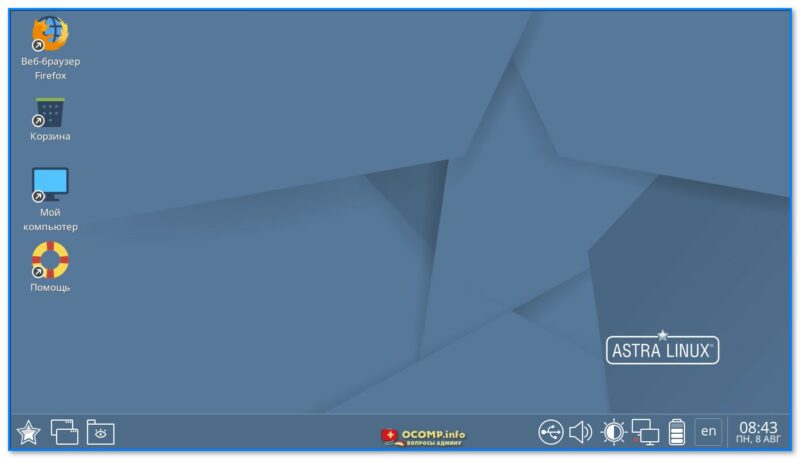
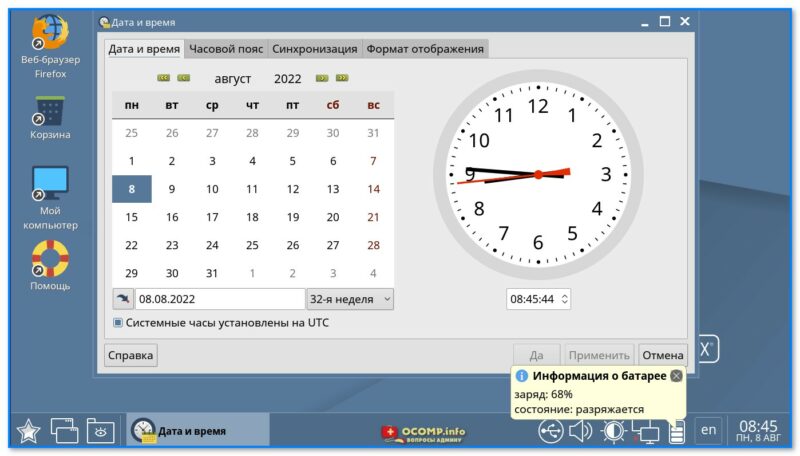
Если вы успешно вошли в систему (т.е. имя пользователя и пароль был указан корректно) — пред вами предстанет довольно простой и удобный рабочий стол.
Меню ПУСК (и список приложений по умолчанию)
Значок "ПУСК" у Astra Linux выполнен в виде "звезды" — кликнув по ней откроется довольно удобный список с несколькими разделами:
- офис: есть редактор и таблиц, и текста, и презентаций (Libre Office);
- сеть;
- графика;
- мультимедиа;
- научные;
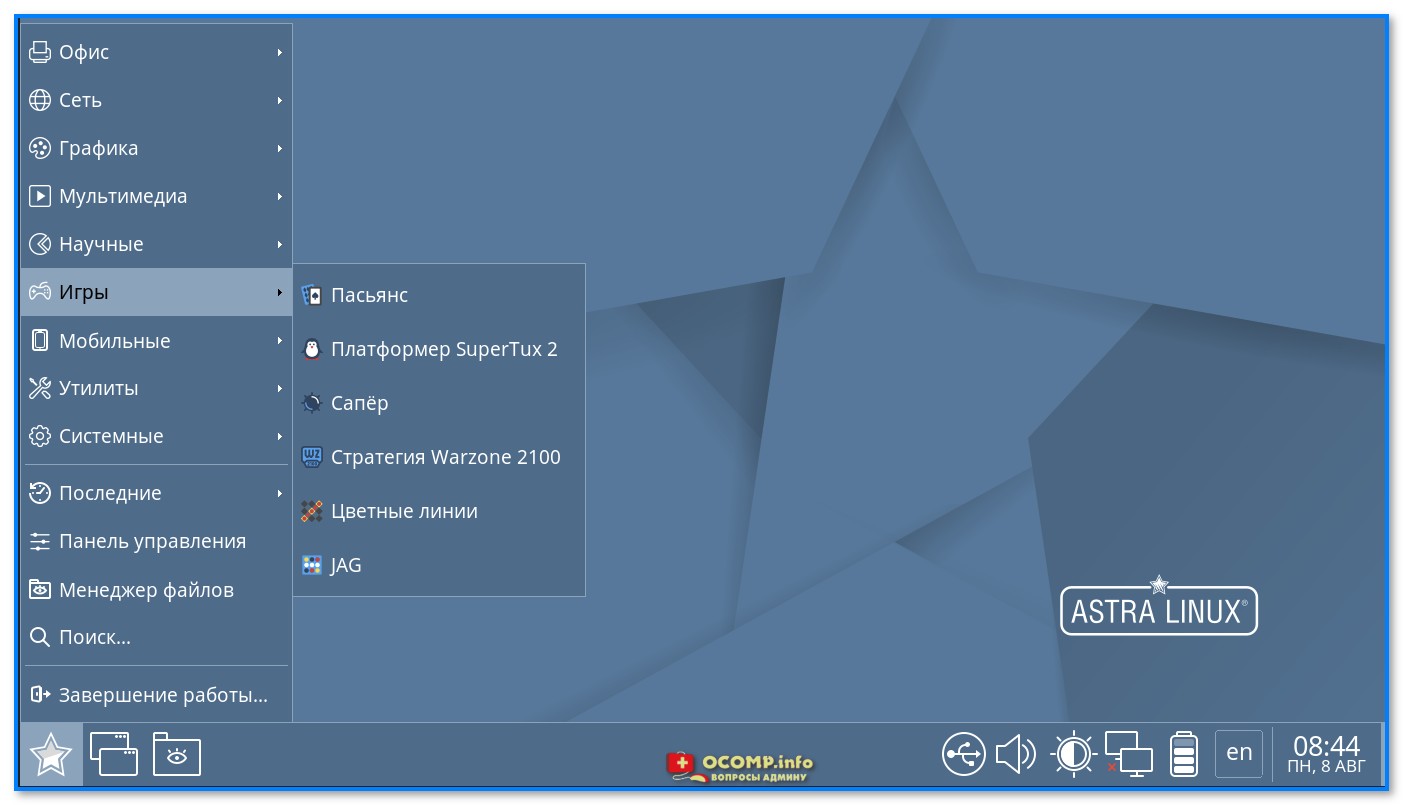
- игры ;
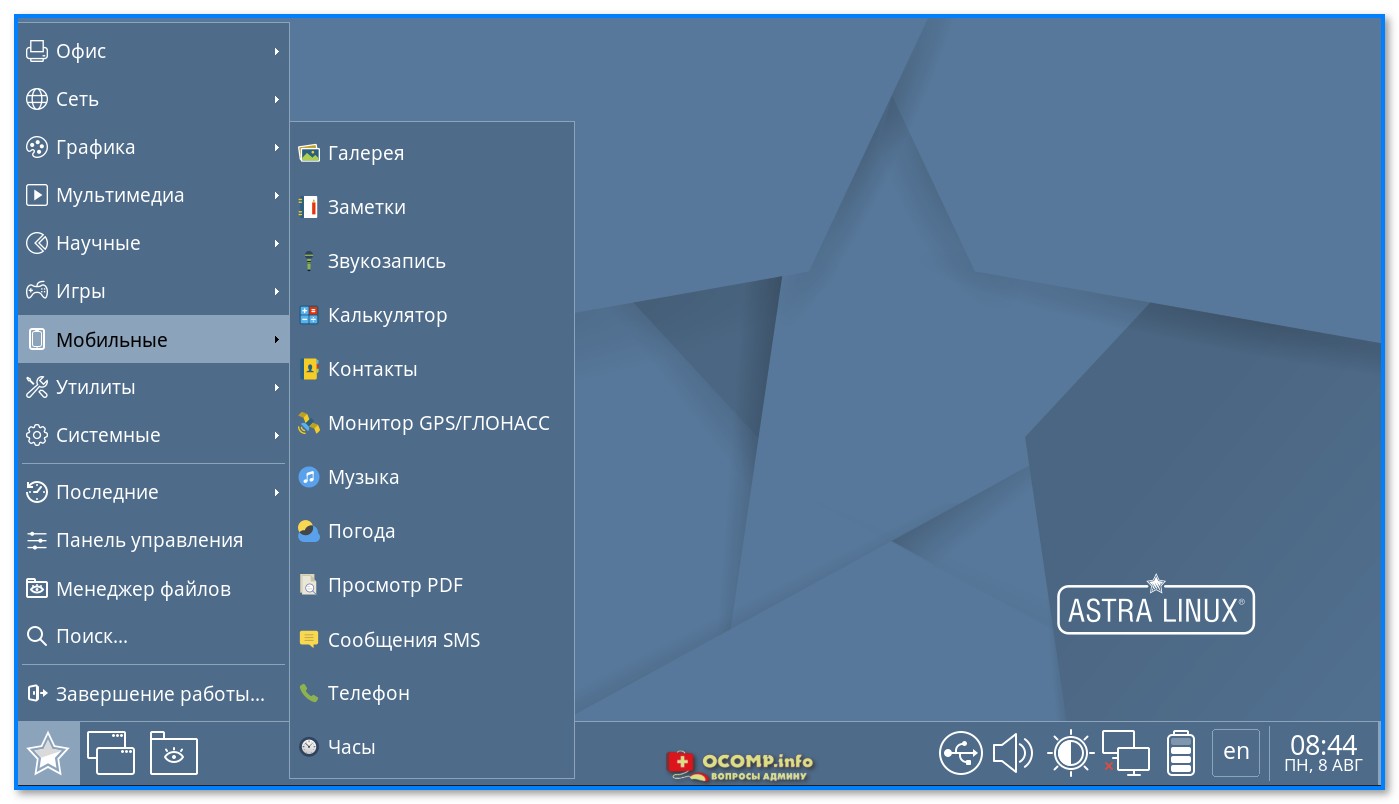
- мобильные;
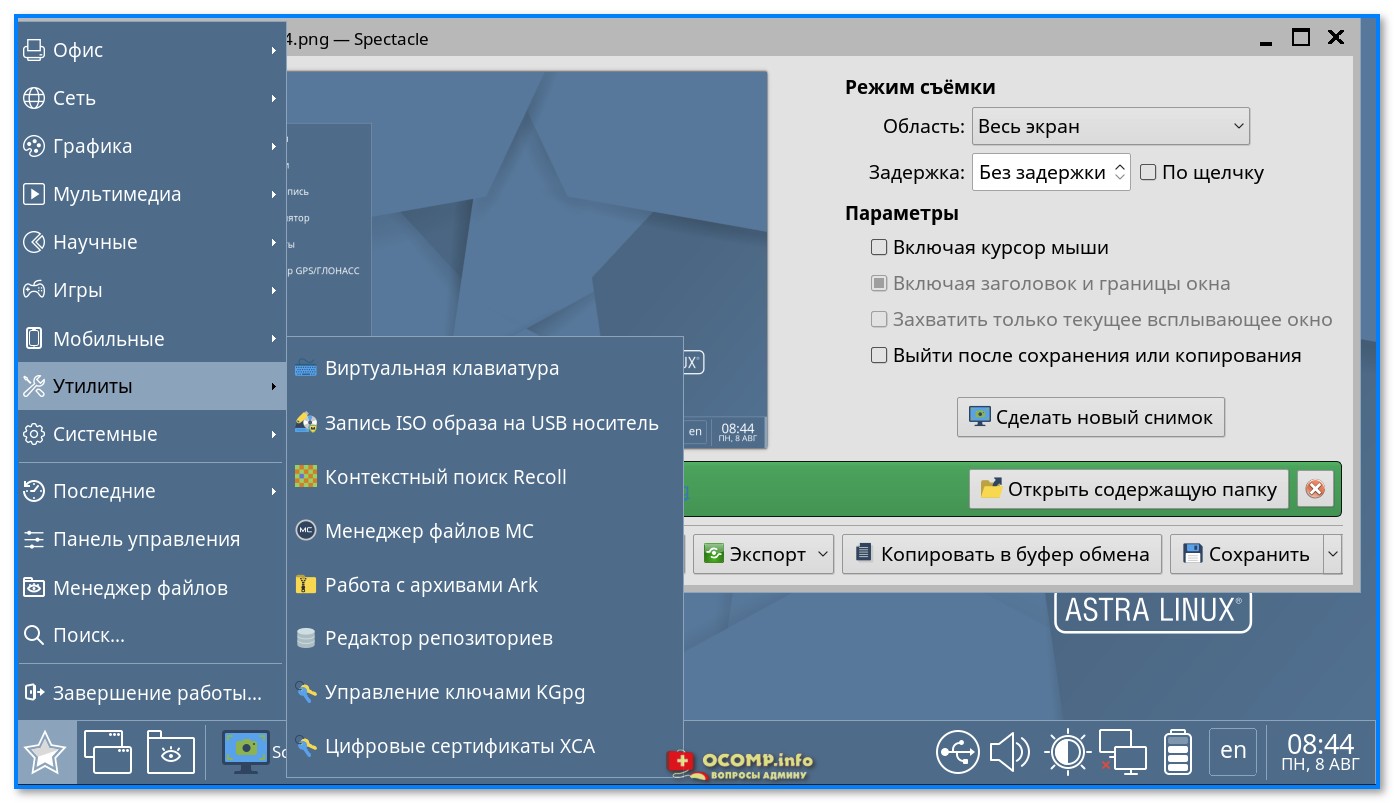
- утилиты;
- системные;
- панель управления;
- менеджер файлов.

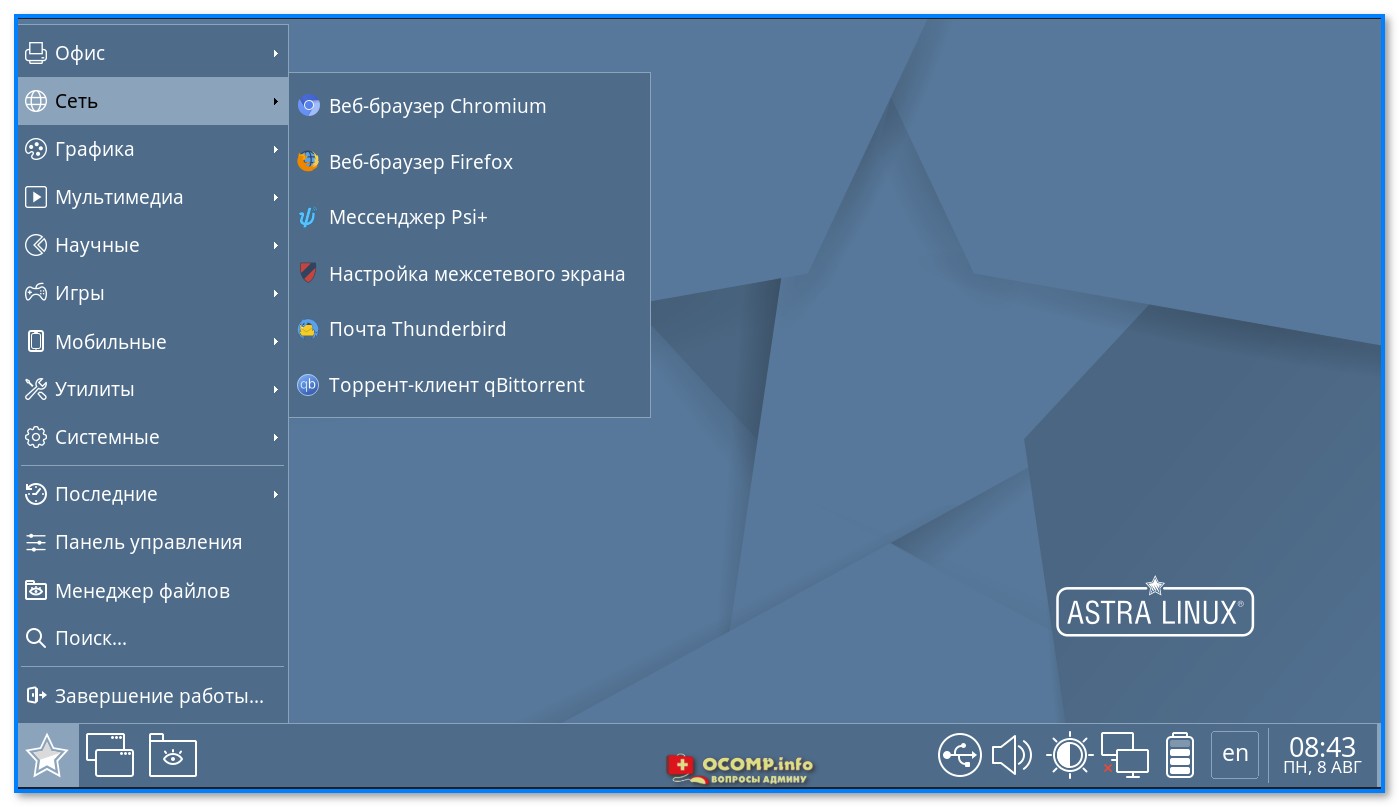
Во вкладке "Сеть" представлено несколько браузеров, почтовая программа, и торрент-клиент.
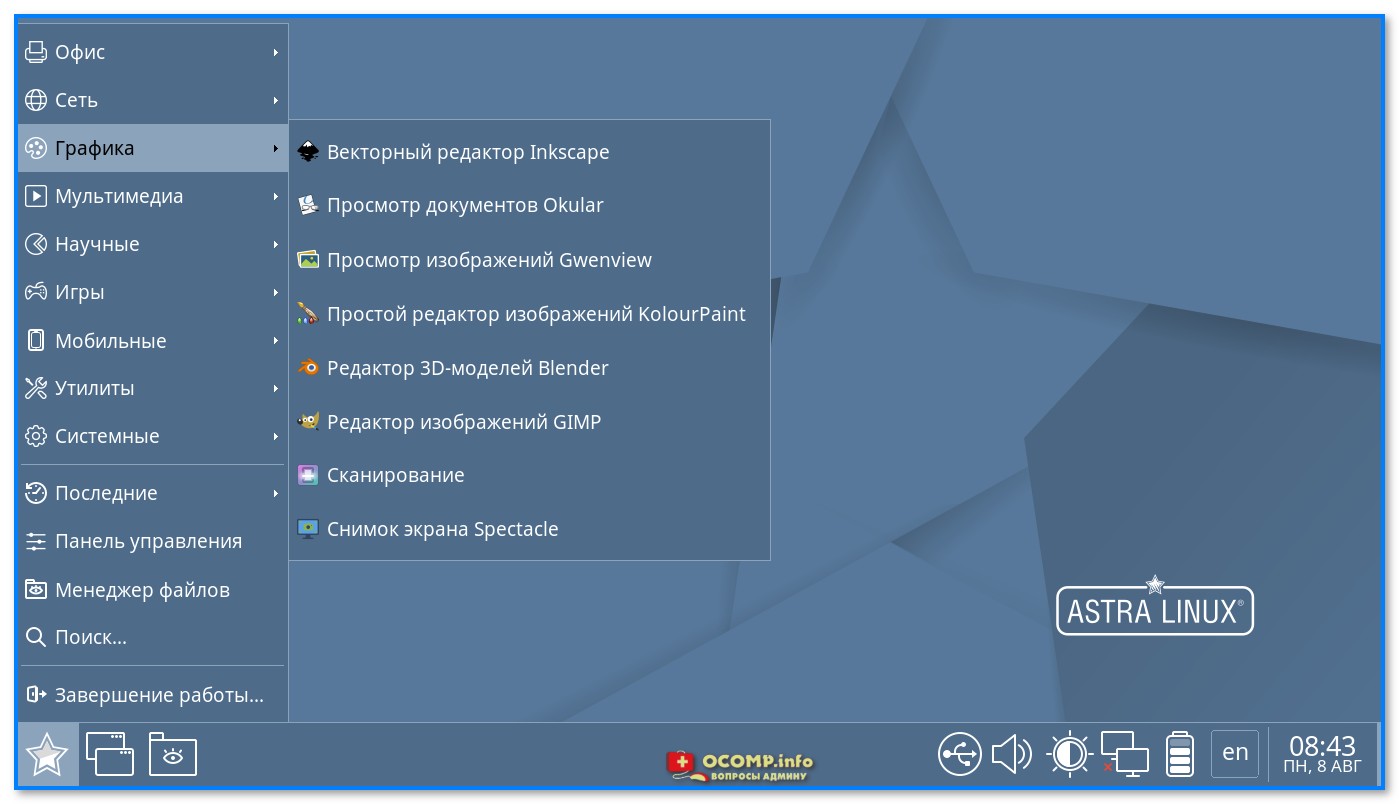
Вкладка "Графика" представлена на скрине ниже: есть редактор Inskape, Gimp, несколько просмотрщиков, ПО для сканирования и создания скриншотов.
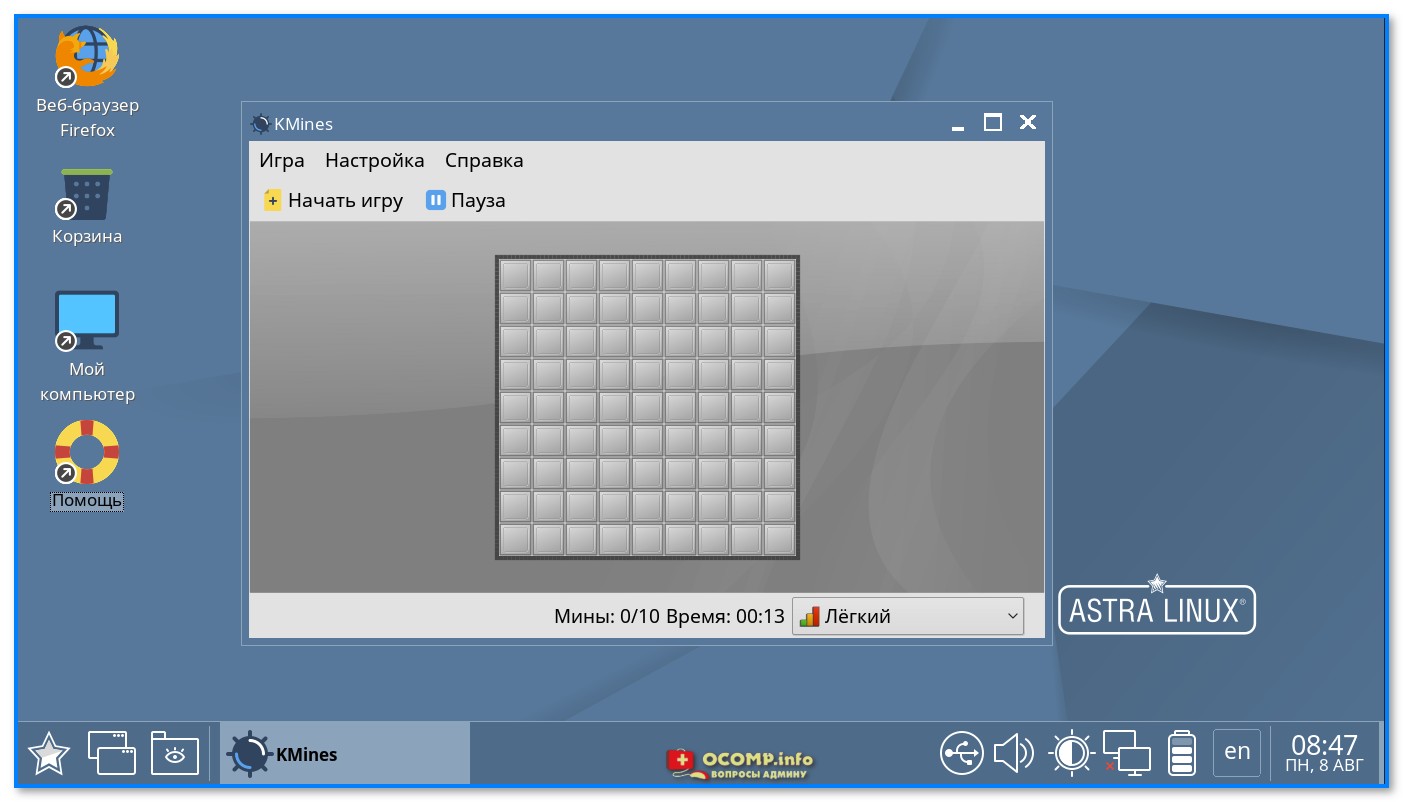
Из встроенных игр есть: пасьянс, сапер, стратегия Warzone 2100, цветные линии, Jag.
Кстати, классические игры почти никак не отличаются по дизайну от своих "со-братьев" в Windows)
Среди мобильных приложений есть: мониторинг GPS/ГЛОНАСС, калькулятор, звукозапись, погода, просмотрщик PDF, и пр.
Есть встроенная утилита для записи ISO на флешки (это раздел "Утилиты"). Кроме этого, в этой же вкладке есть виртуальная клавиатура, менеджер файлов, архиватор.
Вкладка "Системные" позволит узнать информацию о системе и более точечно ее настроить. Также здесь есть вкладка "Принтеры", "Системный монитор", и редактор разделов/дисков.
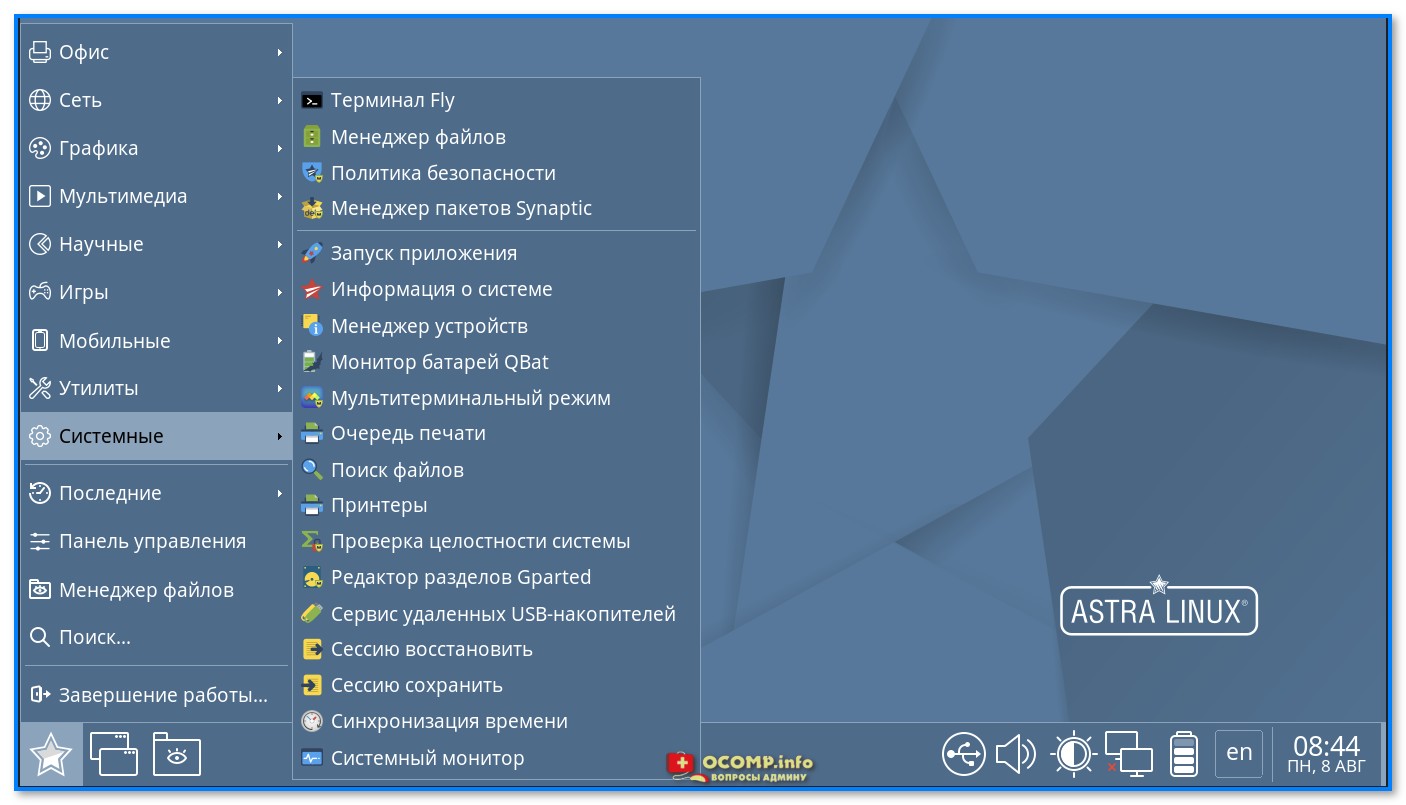
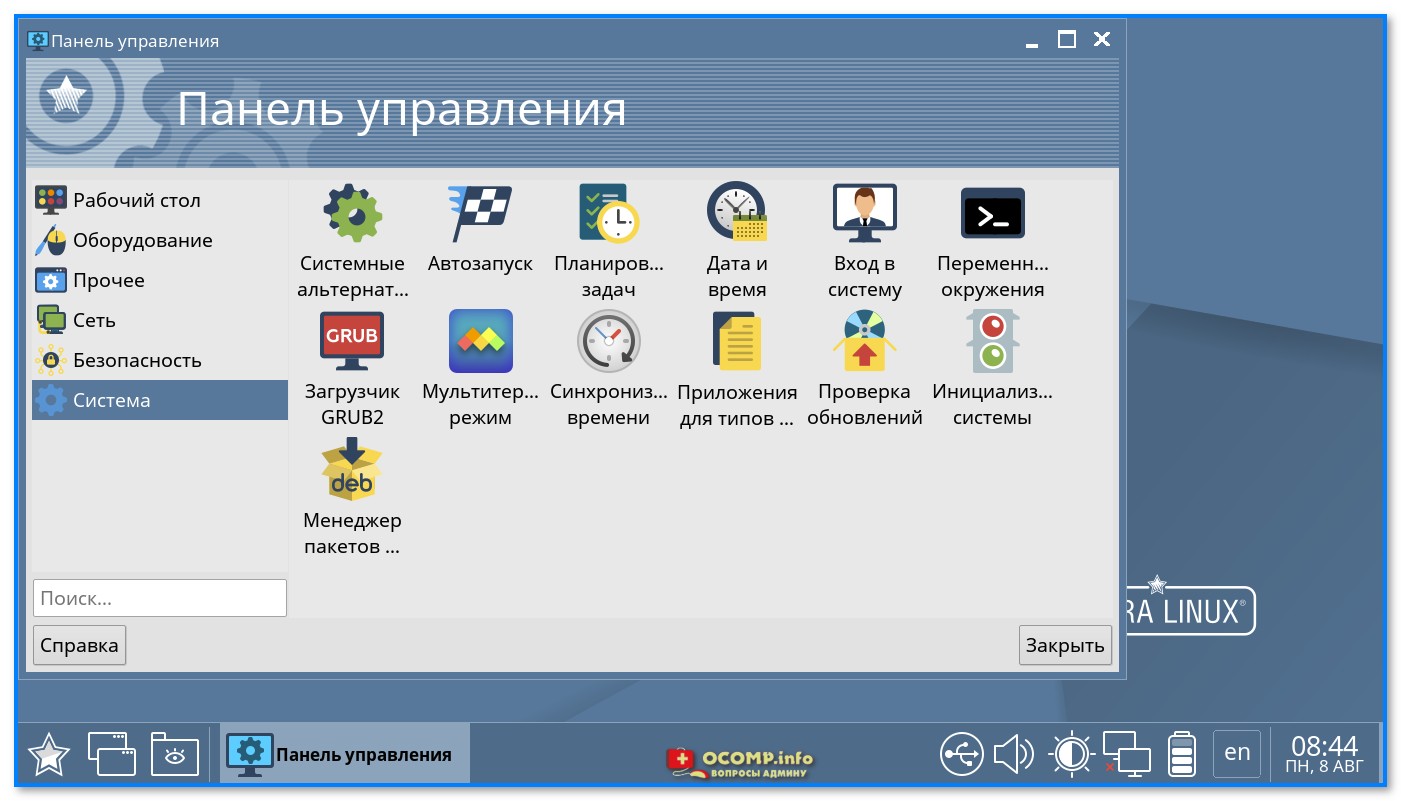
Панель управления
Что касается панели управления: то в Astra Linux всё выглядит более, чем достойно. Пройдясь по нескольким вкладкам можно полностью настроить систему под-себя.
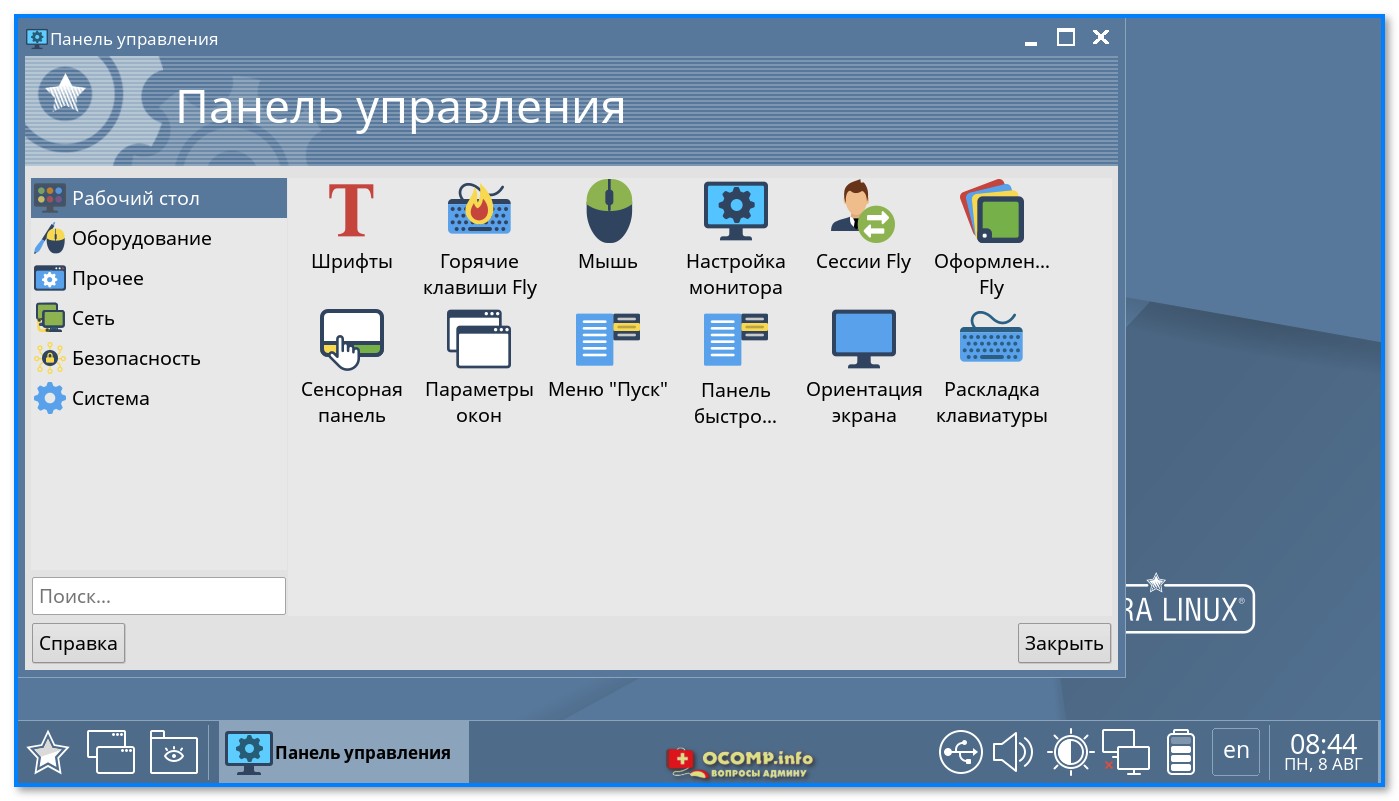
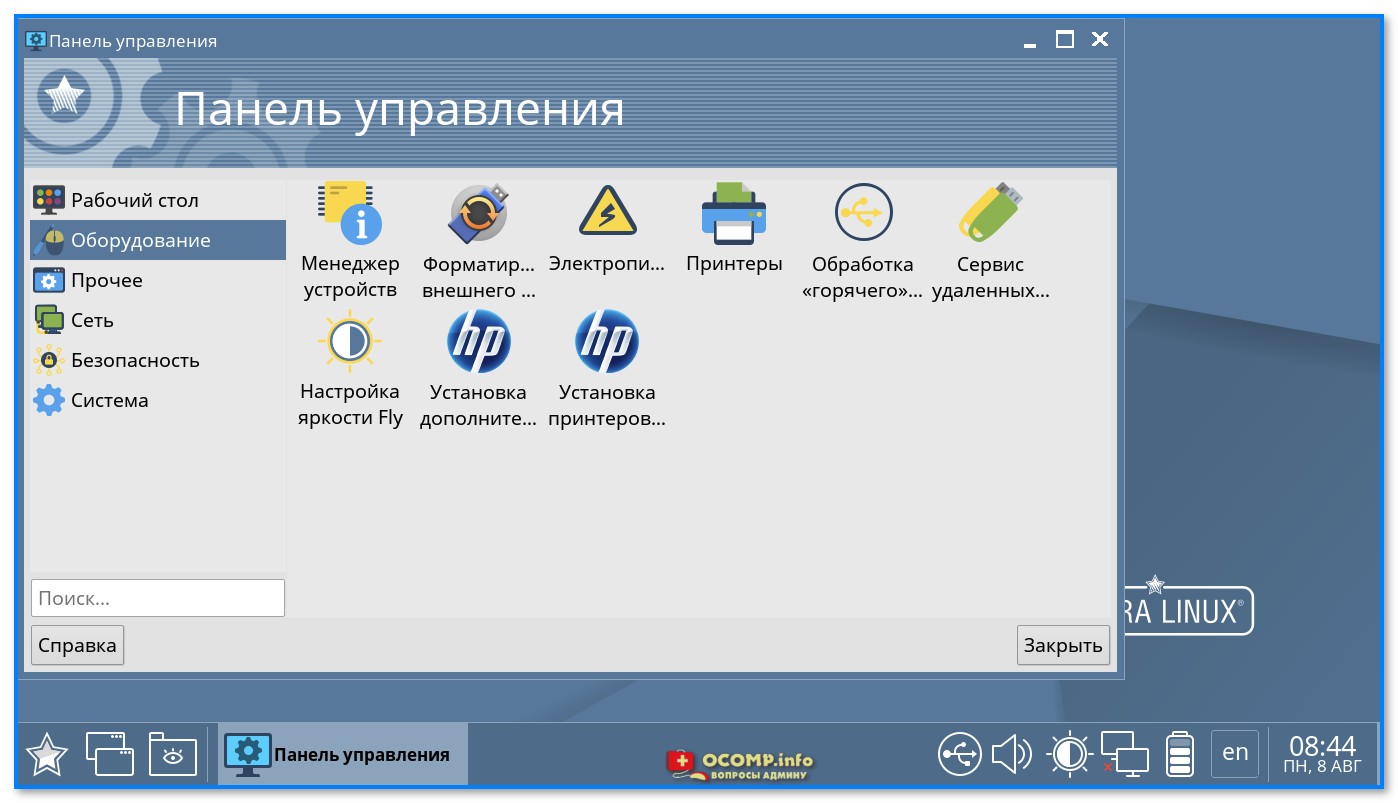
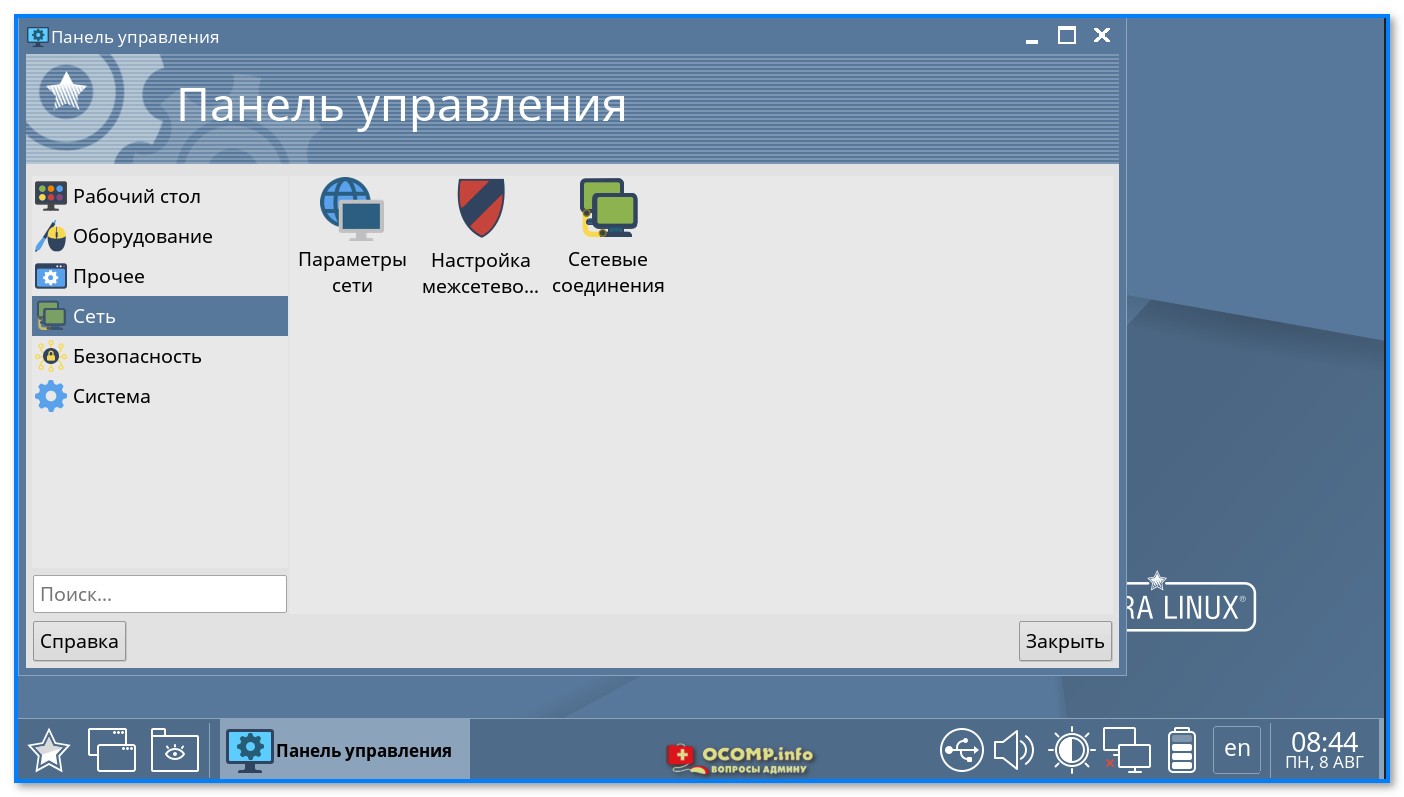
Предлагаю выполнить Практическую работу "Работа в рабочем столе Fly" (откройте нажатием на ссылку).